Windows 7へ引越しする準備から実際にデータをコピーする方法です。
パソコンの引越をしたい方に「Outlook2010の引越し(Windows 7へ引越し)」をお伝えします。
Outlook2010の全てのデータのインポート
Outlook2010は、「アドレス帳」、「送受信したメール」、「メールアカウント」が一つのデータになっていますので、まとめてインポートすることができます。
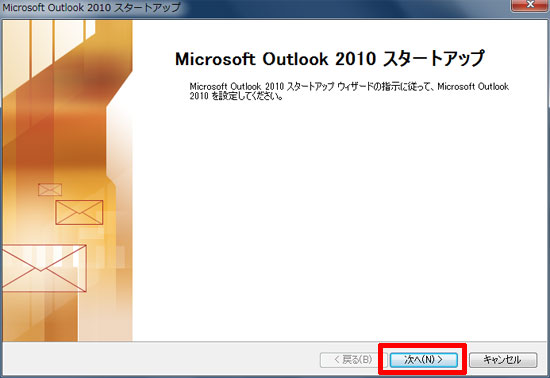
Windows 7のパソコンを購入して、初めてOutlook2010を起動するときの画面です。
すでにOutlook2010を起動したことがある人は「2.インポート画面」まで進んでください。
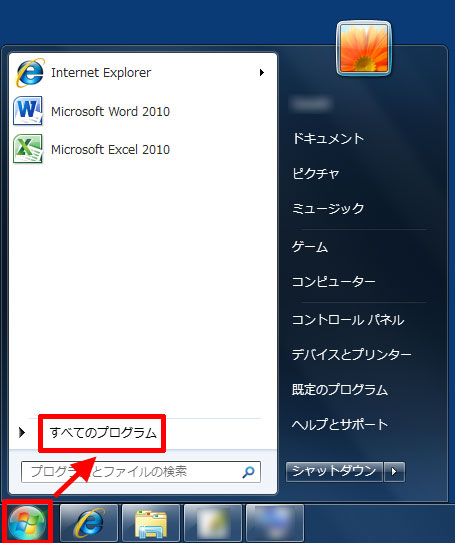
「スタート」→「すべてのプログラム」をクリックします。
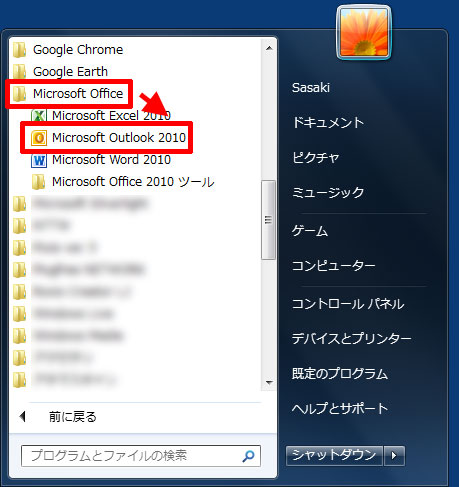
「Microsoft Office」→「Microsoft Office Outlook2010」をクリックします。
「Microsoft Outlook2010 スタートアップ」画面の「次へ」をクリックします。
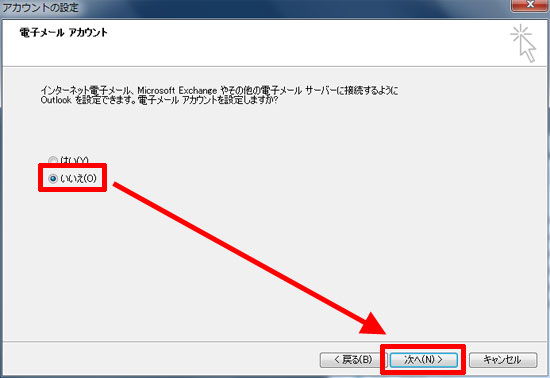
「電子メールアカウント」画面の「いいえ」→「次へ」をクリックします。
「データファイルの作成」→「電子メールを設定しないままで続ける」にチェック→「完了」をクリックします。
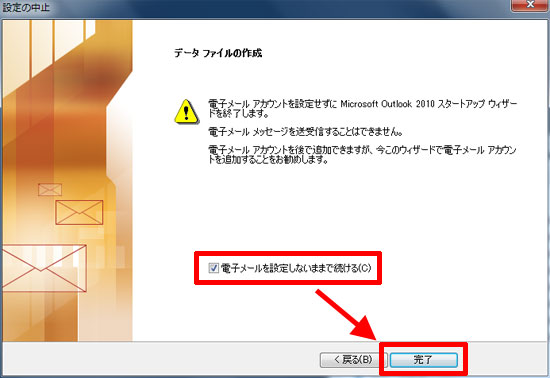
この画面は新規作成する場合に使いますが、今回は旧バージョンのOutlookからインポートしますのでキャンセルします。
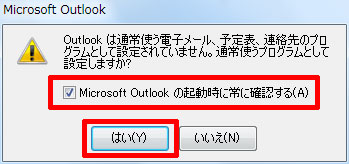
「Outlook」は通常使う電子メール、予定表、連絡先のプログラムとして設定されていません。
通常使うプログラムとして設定しますか?」の「Microsoft Outlookの起動時に常に確認する」にチェック→「はい」をクリックします。
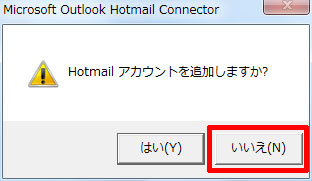
「Hotmailアカウントを追加しますか?」で、「いいえ」をクリックします。
Hotmailのアカウントがある人はここで「はい」をクリックして設定します。
Outlook2010が起動します。
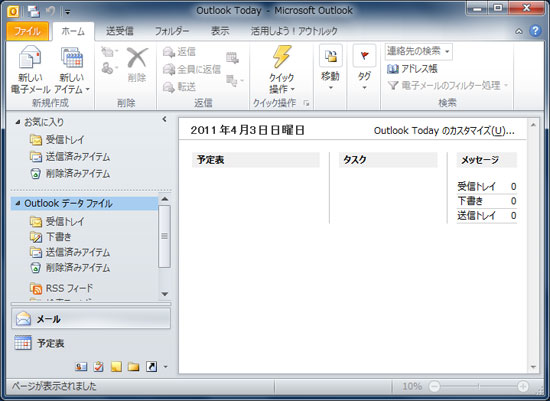
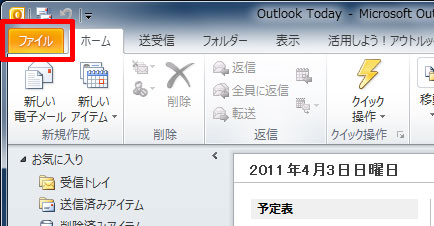
メニューバー「ファイル」をクリックします。
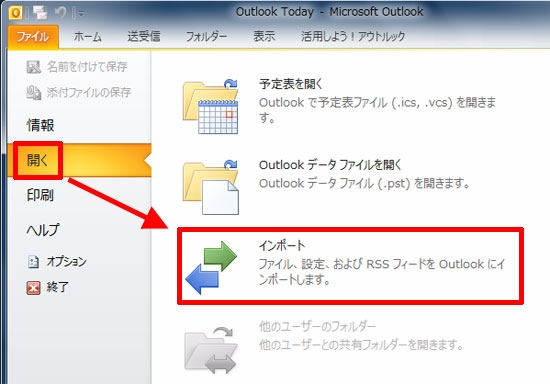
「開く」→「インポート」をクリックします。
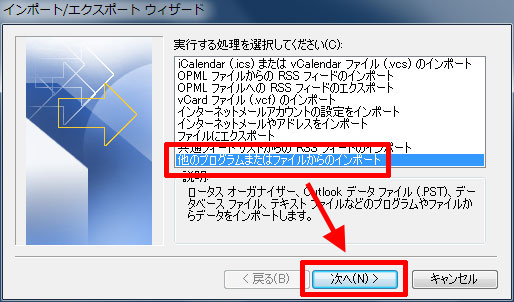
「実行する処理を選択してください」画面で、「他のプログラムまたはファイルからのインポート」→「次へ」をクリックします。
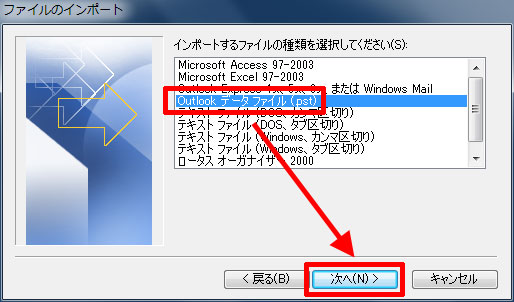
「インポートするファイルの種類を選択してください」画面で、「Outlookデータファイル」→「次へ」をクリックします。
「インポートするファイル」の「参照」をクリックします。
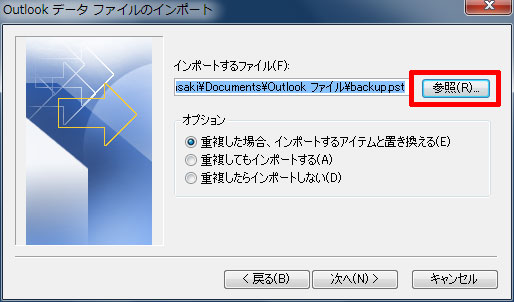
デスクトップ画面の「メール」→「開く」をクリックします。
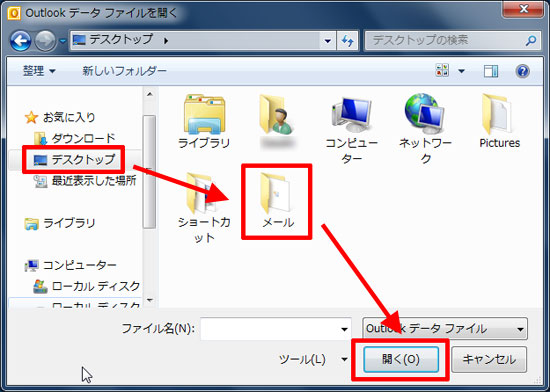
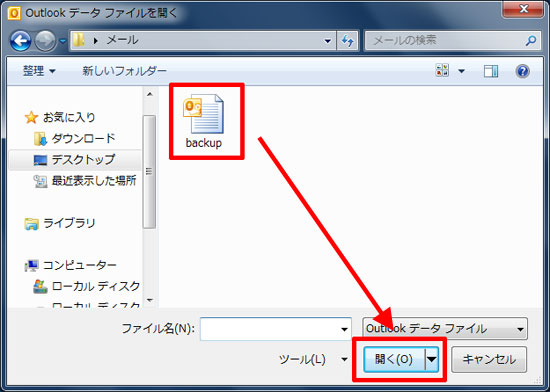
「backup」→「開く」をクリックします。
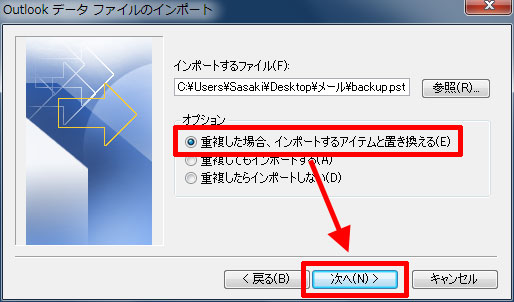
「インポートするファイル」にバックアップデータの場所が表示されます。
「重複した場合、インポートするアイテムと置き換える」→「次へ」をクリックします。
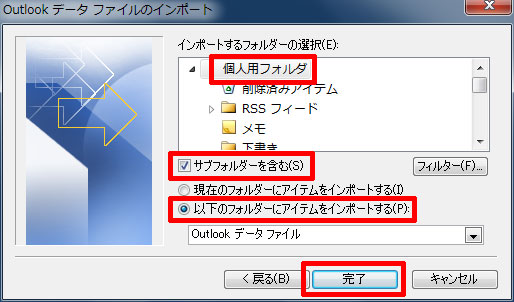
「インポートするフォルダーの選択」で「個人用フォルダー」→「サブフォルダーを含む」にチェック→「以下のフォルダーにアイテムをインポートする」にチェック→「完了」をクリックします。
基本的には初期設定のままでOKです。
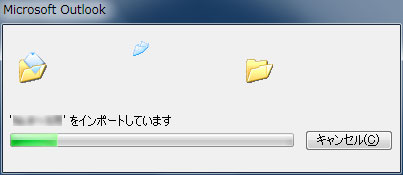
インポートの作業進行画面が表示されます。
Outlook2010の画面に戻ったらインポート完了です。
「受信フォルダ」や「送信済みフォルダ」をクリックして送受信したメールの確認、ツールバー「送受信」をクリックして送受信の確認、ツールバー「連絡先」をクリックしてアドレス帳の確認をします。
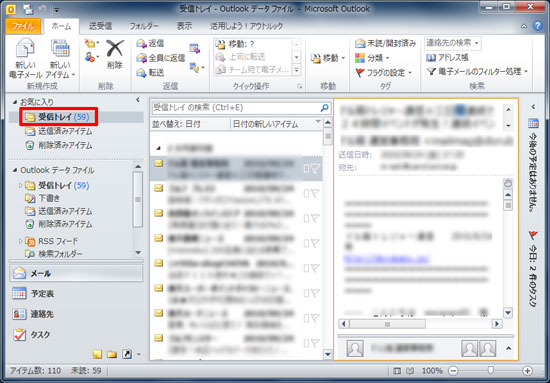
これで「Outlook2002」(アウトルック2010)でバックアップした「アドレス帳」、「送受信したメール」、「メールアカウント」が、Outlook2010にインポートされました。
今回は、「Outlook2010の引越し(Windows 7へ引越し)」をお伝えしました。
